【TikTok・Reels・Shorts】縦型SNS動画の一括変換ワークフロー|Mac対応
TikTok・Instagram Reels・YouTube Shortsに最適な縦型動画の変換設定と一括ワークフローを解説。9:16アスペクト比、CRF・ビットレートの使い分け、Macでの効率的な運用方法まで。
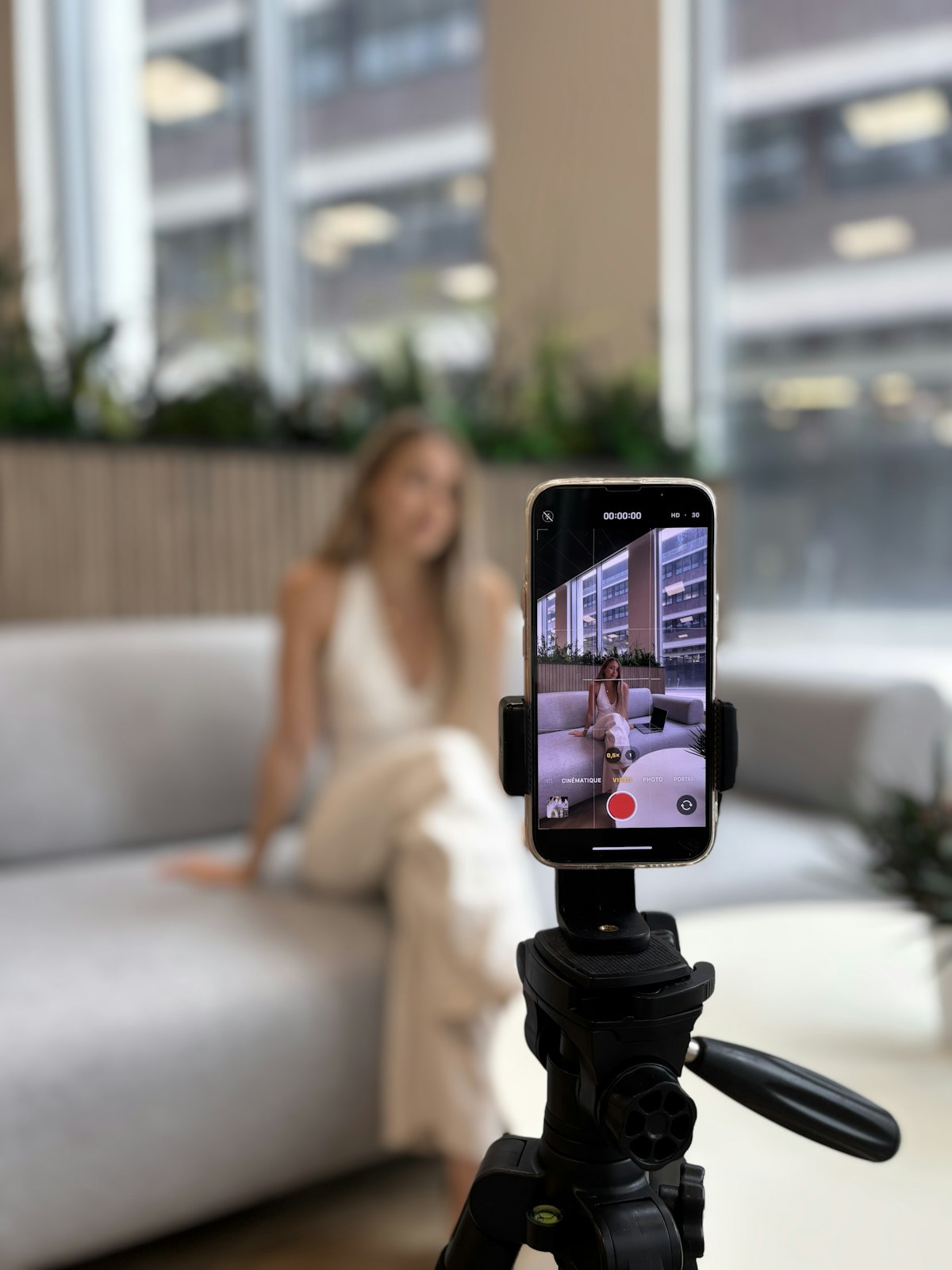
TikTok・Reels・Shorts — 縦型SNS動画の一括変換ワークフロー
SNSの動画コンテンツは、いまや縦型(9:16)が主流です。TikTok、Instagram Reels、YouTube Shorts — いずれも縦型フルスクリーンで視聴されることを前提に設計されており、横型の動画をそのままアップロードしても視聴者の目に留まりにくいのが現実です。
しかし、3つのプラットフォームにはそれぞれ異なる推奨設定があり、1本の動画を手作業で3回書き出すのは非常に手間がかかります。
この記事では、1本の素材動画から複数SNS向けに最適化された縦型動画を一括変換するワークフローを、Mac向け動画変換アプリ「DockBuddy Converter」を使って解説します。
なぜ縦型動画が重要なのか
スマートフォンでの動画視聴が全体の70%以上を占める現在、縦型動画のエンゲージメント率は横型と比較して圧倒的に高くなっています。
| 指標 | 横型(16:9) | 縦型(9:16) |
|---|---|---|
| 画面占有率(スマホ) | 約30% | 100% |
| 平均視聴完了率 | 低い | 高い |
| SNSアルゴリズム優遇 | なし | あり |
| サムネイル表示 | 小さい | フルスクリーン |
TikTok、Instagram Reels、YouTube Shortsの3プラットフォームはすべて**1080×1920(9:16)**を基本解像度としています。横型動画をそのままアップロードすると上下に大きな黒帯が入り、視聴者に「手抜き感」を与えてしまいます。
3大プラットフォームの推奨設定比較
まずは、各プラットフォームの推奨・上限仕様を整理しましょう。
プラットフォーム別スペック比較表
| 項目 | TikTok | Instagram Reels | YouTube Shorts |
|---|---|---|---|
| 解像度 | 1080×1920 | 1080×1920 | 1080×1920 |
| アスペクト比 | 9:16 | 9:16 | 9:16 |
| 推奨フレームレート | 60fps | 30fps | 30fps / 60fps |
| 推奨コーデック | H.264 | H.264 | H.264 |
| ビットレート制御 | CRF 23 | CRF 20 | 固定 6,000kbps |
| 音声 | AAC 128kbps | AAC 128kbps | AAC 128kbps |
| 最大動画長 | 10分 | 90秒 | 60秒 |
| 最大ファイルサイズ | 287MB(10分) | 4GB(90秒) | ― |
| コンテナ | MP4 | MP4 | MP4 |
各プラットフォームの特徴
TikTok は60fpsに対応しており、滑らかな動きが視聴者のスクロールを止める効果があります。ビットレート制御にはCRF 23が適しており、画質とファイルサイズのバランスに優れています。10分までの動画に対応していますが、ファイルサイズ上限が287MBとやや厳しめです。
Instagram Reels は30fpsが標準で、CRF 20とやや高品質寄りの設定が推奨されます。ファイルサイズ上限は4GBと余裕がありますが、動画の長さは90秒までです。Instagramのアルゴリズムは高画質コンテンツを優遇する傾向があるため、品質を重視した設定が効果的です。
YouTube Shorts は固定ビットレート6,000kbpsが推奨されます。YouTubeは再エンコードの際に独自のアルゴリズムを使用するため、CRFよりも固定ビットレートで十分なデータ量を確保したほうが再エンコード後の画質が安定します。動画の長さは60秒までです。
CRFモード vs 固定ビットレート — 使い分けの基本
縦型SNS動画の書き出しでは、ビットレート制御方式の選択が画質とファイルサイズに大きく影響します。
CRF(固定品質)モード
CRF(Constant Rate Factor)は、映像の複雑さに応じてビットレートを自動調整する方式です。
| CRF値 | 品質 | 用途 |
|---|---|---|
| 18 | 高品質(ほぼ無劣化) | マスター保存用 |
| 20 | 高品質 | Instagram Reels |
| 23 | 標準品質 | TikTok |
| 28 | 低品質 | ファイルサイズ優先 |
メリット:
- 動きの少ないシーンでは自動的にビットレートを下げてファイルサイズを節約
- 動きの激しいシーンでは自動的にビットレートを上げて画質を維持
- シーンの内容に応じた効率的なエンコード
デメリット:
- 最終的なファイルサイズが予測しにくい
- 映像の内容によってサイズが大きく変動する
固定ビットレートモード
固定ビットレートは、一定のデータ量を常に割り当てる方式です。
メリット:
- ファイルサイズが正確に予測できる
- YouTubeなど再エンコードするプラットフォームとの相性が良い
デメリット:
- 動きの少ないシーンでもデータを無駄に使う
- 効率はCRFに劣る
SNSプラットフォーム別の推奨
| プラットフォーム | 推奨方式 | 理由 |
|---|---|---|
| TikTok | CRF 23 | ファイルサイズ上限(287MB)に収めやすい |
| Instagram Reels | CRF 20 | 高画質優遇のアルゴリズムに対応 |
| YouTube Shorts | 固定 6,000kbps | 再エンコード後の画質安定 |
横型→縦型変換の注意点 — クロップ vs レターボックス
横型(16:9)で撮影した動画を縦型(9:16)に変換する場合、スケーリングモードの選択が仕上がりを大きく左右します。
スケーリングモードの比較
| モード | 動作 | メリット | デメリット |
|---|---|---|---|
| クロップ | 映像の左右をカットして画面いっぱいに表示 | フルスクリーンで没入感が高い | 左右の情報が失われる |
| レターボックス(フィット) | 映像全体を表示し、上下に余白を追加 | 映像情報がすべて残る | 上下に黒帯が入り見栄えが悪い |
| ストレッチ | 映像を無理やり引き伸ばす | 黒帯なし | 映像が歪む(非推奨) |
| 自動 | 元素材のアスペクト比を判定し、最適なモードを自動選択 | 手間なく適切な処理 | 判定結果が意図と異なる場合がある |
素材別の推奨スケーリングモード
すでに9:16で撮影した素材(スマートフォン撮影など):
- → 自動またはそのまま変換(スケーリング不要)
16:9の横型素材を縦型に転用する場合:
- 被写体が中央に集中 → クロップ(左右カットしてもメイン被写体が残る)
- 画面全体に情報がある → レターボックス(情報を失わない)
- テロップや解説パネルを後から追加予定 → レターボックス(上下の余白に配置可能)
DockBuddy Converterでは、変換時にスケーリングモードを「自動」「レターボックス」「クロップ」「ストレッチ」から選択でき、素材に応じた最適な処理を適用できます。自動モードでは元素材との差が15%以内であればそのまま、15%以上の差がある場合にフィットまたはクロップが適用されます。
DockBuddy Converterのビルトインプリセット
DockBuddy Converterには、主要SNSプラットフォーム向けのビルトインプリセットが搭載されています。面倒な設定を手動で行う必要がなく、プリセットを選ぶだけで最適な書き出し設定が適用されます。
プリセット詳細
| プリセット名 | 解像度 | コーデック | ビットレート制御 | 音声 |
|---|---|---|---|---|
| YouTube Shorts | 1080×1920 | H.264 | 固定 6,000kbps | AAC 128kbps |
| TikTok | 1080×1920 | H.264 | CRF 23 | AAC 128kbps |
| Instagram Reels | 1080×1920 | H.264 | CRF 20 | AAC 128kbps |
| YouTube 1080p | 1920×1080 | H.264 | 固定 8,000kbps | AAC 192kbps |
すべてのプリセットでH.264コーデックとVideoToolboxハードウェアエンコードが使用されるため、高速かつ安定した変換が可能です。
実践ワークフロー — 1本の素材から3SNS向けに一括変換
ここからは、1本の動画素材をTikTok・Instagram Reels・YouTube Shortsの3プラットフォーム向けに一括変換する具体的な手順を解説します。
ステップ1: 素材の準備
最も効率的なのは、撮影段階から9:16の縦型で撮影することです。
- スマートフォン: 縦向きで撮影すれば自動的に9:16
- カメラ: 可能であれば縦位置で撮影、または横位置で撮影し後からクロップ
横型素材を使う場合は、DockBuddy Converterのクロップモードを活用することで、被写体を中心に9:16にトリミングできます。
ステップ2: DockBuddy Converterに素材を追加
- DockBuddy Converterを起動
- 変換したい動画ファイルをドラッグ&ドロップ、またはファイル選択で追加
- 複数ファイルを一度にまとめて追加可能
対応入力形式は MP4、MOV、M4V(Free版)、さらにPro版では AVI、MKV、WebM、WMV、FLV、3GP にも対応しています。
ステップ3: プリセットの選択と変換
方法A: 1つのプリセットで一括変換
同じプラットフォーム向けに複数ファイルを変換する場合:
- プリセットから「TikTok」を選択
- すべてのファイルに同じ設定が適用される
- 変換を開始
方法B: 1つの素材を3プラットフォーム向けに変換
1本の素材を3回に分けて変換する場合:
- まず「TikTok」プリセットを選択して変換
- 次に「Instagram Reels」プリセットに切り替えて変換
- 最後に「YouTube Shorts」プリセットで変換
ステップ4: フレームレートの調整
プラットフォームによって推奨フレームレートが異なります:
| プラットフォーム | 推奨fps | DockBuddy Converterの設定 |
|---|---|---|
| TikTok | 60fps | 60fps を選択 |
| Instagram Reels | 30fps | 30fps を選択 |
| YouTube Shorts | 30fps or 60fps | 用途に応じて選択 |
元素材が60fpsの場合、Instagram Reels向けには30fpsに変換することでファイルサイズを削減できます。
ステップ5: 変換後のファイル管理
DockBuddy Converter Pro版の自動フォルダ分け機能を活用すると、変換後のファイルを自動的に整理できます。
- プリセット別: TikTok、Instagram Reels、YouTube Shortsごとにフォルダ分け
- 日付別: 撮影日や変換日ごとに整理
- 解像度別: 1080×1920などの解像度でグルーピング
これにより、どのファイルがどのプラットフォーム向けかが一目瞭然になります。
ファイルサイズ上限機能の活用
TikTokのファイルサイズ上限(287MB/10分)に収めたい場合、DockBuddy Converter Pro版のターゲットファイルサイズ機能が便利です。
設定可能なファイルサイズ上限
| 上限値 | 用途例 |
|---|---|
| 10MB | テスト用・プレビュー |
| 25MB | メール添付用 |
| 50MB | 短尺TikTok動画 |
| 100MB | 標準的なSNS動画 |
| 250MB | 長尺TikTok動画 |
| 500MB | 高品質保存用 |
ターゲットファイルサイズを指定すると、DockBuddy Converterが自動的にビットレートを調整し、指定したサイズ以内に収まるようにエンコードしてくれます。
特にTikTokでは、10分の動画で287MBという上限があるため、長めの動画を投稿する場合はこの機能が重宝します。
Pro版で広がるワークフロー
DockBuddy ConverterのFree版でも基本的な縦型変換は可能ですが、**Pro版(¥1,200買い切り)**にアップグレードすると、SNS動画制作のワークフローが大幅に効率化されます。
Free版 vs Pro版の比較
| 機能 | Free版 | Pro版 |
|---|---|---|
| 一度に変換できるファイル数 | 5ファイル | 無制限 |
| 出力コンテナ | MP4, MOV | MP4, MOV, MKV, WebM |
| 映像コーデック | H.264(HW) | H.264(HW), HEVC(HW), VP9, AV1 |
| 音声コーデック | AAC | AAC, MP3, FLAC, Opus, コピー |
| ターゲットファイルサイズ | ✕ | ✓ |
| 自動フォルダ分け | ✕ | ✓(日付/解像度/プリセット別) |
| フレームレート維持 | ✕ | ✓(オリジナル維持) |
| 入力形式(追加) | ✕ | AVI, MKV, WebM, WMV, FLV, 3GP |
Pro版が特に役立つシーン
大量のSNS動画を一括変換する場合
- Free版は5ファイル/回の制限がありますが、Pro版なら制限なし
- 1週間分のコンテンツをまとめて変換するような運用に最適
TikTokのファイルサイズ制限に対応する場合
- ターゲットファイルサイズ機能で、287MB以内に確実に収められる
HEVCで高圧縮したい場合
- Pro版ではHEVC(H.265)でのエンコードが可能
- H.264と比較して同画質で約30〜50%のファイルサイズ削減
よくある質問(FAQ)
Q: 横型動画を縦型に変換すると画質は落ちますか?
コーデックの再エンコードによる若干の画質低下は避けられませんが、適切なCRF値やビットレートを設定すれば視覚的にはほぼ気にならないレベルに抑えられます。クロップモードでは解像度の変更も伴うため、元素材は可能な限り高解像度(1080p以上)のものを使用してください。
Q: 1つの動画を3つのSNS向けに変換する場合、元素材から毎回変換すべきですか?
はい、必ず元素材から変換してください。変換済みの動画をさらに変換すると、再エンコードによる画質劣化が蓄積されます(世代劣化)。DockBuddy Converterでは元素材を繰り返し変換しても元ファイルが変更されることはありません。
Q: 4K素材から1080×1920に変換しても大丈夫ですか?
問題ありません。むしろ4K素材からのダウンスケールは高画質な結果が得られます。特にクロップモードで横型4K素材を縦型に変換する場合、十分な解像度の余裕があるため、シャープで高品質な縦型動画が生成できます。
Q: H.264とHEVCのどちらを選ぶべきですか?
現時点ではH.264が最も安全な選択です。TikTok、Instagram Reels、YouTube Shortsのいずれも H.264での投稿が推奨されており、互換性の問題が最も少ないコーデックです。HEVCは将来的により広く対応される可能性がありますが、現時点ではSNS投稿用にはH.264を選択してください。
Q: Free版で縦型動画への変換はできますか?
はい、Free版でもMP4・MOVコンテナでのH.264エンコードによる縦型動画変換が可能です。ただし1回の変換で5ファイルまでの制限があります。ビルトインプリセット(TikTok、Instagram Reels、YouTube Shorts)もFree版で利用できます。
プラットフォーム別のエンコード設定例
ここでは、DockBuddy Converterで手動設定する場合の具体的なパラメータを、プラットフォームごとにまとめます。プリセットを使わずに細かくカスタマイズしたい場合の参考にしてください。
TikTok向け設定
| パラメータ | 値 |
|---|---|
| 出力コンテナ | MP4 |
| 解像度 | 1080×1920(9:16) |
| 映像コーデック | H.264(VideoToolbox HW) |
| ビットレート制御 | CRF 23 |
| フレームレート | 60fps |
| 音声コーデック | AAC |
| 音声ビットレート | 128kbps |
| スケーリングモード | クロップ(横型素材の場合)/ 自動(縦型素材の場合) |
TikTokは動きの多いコンテンツとの相性が良いため、60fpsを推奨します。CRF 23はTikTokの画質と10分動画の287MB上限のバランスを取る設定です。短い動画(1〜3分程度)であればCRF 20に下げて画質を優先しても、ファイルサイズの問題は起きにくいでしょう。
Instagram Reels向け設定
| パラメータ | 値 |
|---|---|
| 出力コンテナ | MP4 |
| 解像度 | 1080×1920(9:16) |
| 映像コーデック | H.264(VideoToolbox HW) |
| ビットレート制御 | CRF 20 |
| フレームレート | 30fps |
| 音声コーデック | AAC |
| 音声ビットレート | 128kbps |
| スケーリングモード | クロップ(横型素材の場合)/ 自動(縦型素材の場合) |
Instagram Reelsは最大90秒と短いため、CRF 20でやや高品質に設定しても、ファイルサイズが問題になることはまずありません。4GBのファイルサイズ上限は90秒の動画では到達しない数値です。Instagramは高画質のコンテンツをフィード上で優遇する傾向があるため、品質に投資する価値があります。
YouTube Shorts向け設定
| パラメータ | 値 |
|---|---|
| 出力コンテナ | MP4 |
| 解像度 | 1080×1920(9:16) |
| 映像コーデック | H.264(VideoToolbox HW) |
| ビットレート制御 | 固定 6,000kbps |
| フレームレート | 30fps または 60fps |
| 音声コーデック | AAC |
| 音声ビットレート | 128kbps |
| スケーリングモード | クロップ(横型素材の場合)/ 自動(縦型素材の場合) |
YouTubeは全てのアップロード動画を再エンコードするため、元の動画に十分なビットレートを確保しておくことが重要です。固定6,000kbpsは1080×1920の縦型Shortsに対して余裕のある設定で、再エンコード後も鮮明な画質を維持できます。
注意すべき落とし穴と対策
1. アスペクト比のミスマッチ
プラットフォームに投稿する際、正確に9:16になっていないと予期しないクロップや黒帯が発生します。DockBuddy Converterのプリセットを使えば、正確に1080×1920で書き出されるため、この問題を確実に回避できます。
2. フレームレートの不一致
元素材が24fpsの場合、60fpsに変換しても滑らかにはなりません。フレーム補間は行われないため、元素材のフレームレート以上には設定しないのが原則です。元素材が30fpsであればTikTok向けも30fpsにするのが安全です。
3. ファイルサイズの計算ミス
固定ビットレートの場合、おおよそのファイルサイズは以下の計算式で推定できます:
ファイルサイズ(MB) ≒ ビットレート(kbps) × 動画の長さ(秒) ÷ 8,000
例: 6,000kbps × 60秒 ÷ 8,000 = 45MB
CRFモードの場合はこの計算が使えないため、ファイルサイズに制約がある場合はDockBuddy Converter Pro版のターゲットファイルサイズ機能を活用してください。
4. 音声品質への配慮
映像の設定に集中するあまり、音声設定を見落としがちです。3プラットフォームともAAC 128kbpsが推奨されており、DockBuddy Converterのプリセットではこの設定が自動的に適用されます。音楽やナレーションを含む動画では、音声品質が視聴者の印象に大きく影響するため、128kbps以上を維持しましょう。
効率的なSNS動画運用のヒント
撮影時のベストプラクティス
- 可能な限り縦型で撮影する — 後からの変換工程を削減できる
- 1080p以上で撮影する — ダウンスケール時にも十分な画質を確保
- 60fpsで撮影する — 30fpsへのダウンコンバートは容易だが、逆は不可能
- 被写体を中央に配置する — クロップ時にも被写体が失われにくい
変換時のベストプラクティス
- 必ず元素材から変換する — 世代劣化を防ぐ
- プリセットを活用する — 手動設定のミスを防止
- 自動フォルダ分けでプリセット別に整理 — アップロード時の混乱を防ぐ
- TikTok向けはファイルサイズを確認 — 287MB上限に注意
投稿スケジュールの効率化
週に複数のSNS投稿を行う場合、以下のワークフローが効率的です:
- 撮影日: まとめて撮影(1日で1週間分の素材を確保)
- 編集日: 動画編集ソフトで編集・テロップ追加
- 変換日: DockBuddy Converterで3プラットフォーム分を一括変換
- 投稿日: スケジュール投稿ツールで配信
まとめ
TikTok・Instagram Reels・YouTube Shortsへの縦型動画投稿は、適切なツールとワークフローがあれば効率的かつ高品質に運用できます。
ポイントの整理:
- 3プラットフォームとも 1080×1920(9:16) が基本
- TikTok: CRF 23 / 60fps / ファイルサイズに注意
- Instagram Reels: CRF 20 / 30fps / 品質重視
- YouTube Shorts: 固定 6,000kbps / 30〜60fps
- 横型素材はクロップまたはレターボックスで変換
- DockBuddy Converterのビルトインプリセットで設定ミスを防止
- 一括変換と自動フォルダ分けで作業効率を最大化
関連記事
- YouTube動画の最適な書き出し設定ガイド【1080p・4K・Shorts対応】 — YouTube向けの詳細な書き出し設定(横型長尺動画中心)
- Mac動画変換アプリの選び方【2025年版】無料・買い切りのおすすめ比較 — Mac向け動画変換アプリの総合比較
- 動画・音声のファイル形式を徹底解説 — コーデックやコンテナの基礎知識